做抖音、小红书口播的博主都知道,拍摄可能只需要半小时,但后期剪辑最耗时的往往是“加字幕”。
为了让视频完播率更高,必须加字幕。但识别软件常常出错,要么不认识专有名词,要么时间轴对不上;手动校对错别字更是让人眼花缭乱。此外,发完视频想把内容再发一篇公众号或小红书图文,还得对着视频重新把文案敲出来,简直是双倍的工作量。
核心挑战
- ❌ 字幕制作繁琐: 传统剪辑软件识别率不稳定,调整字幕样式和时间轴非常耗时。
- ❌ 环境噪音干扰: 户外探店或 Vlog 拍摄,背景杂音大,导致字幕识别全是乱码。
- ❌ 一鱼多吃难: 视频火了,想把文案转成图文分发,却苦于没有现成的文字稿。
随身鹿解决方案:创作加速器
随身鹿不仅仅是转文字工具,更是你的后期剪辑助理,帮你把繁琐的“搬砖”工作交给 AI:
1. AI 降噪与精准识别
即使是在嘈杂的街道或咖啡馆拍摄,先用 AI 降噪功能清洗音频,再进行语音转文字,识别准确率高达 99%。
2. 爆款视频模板
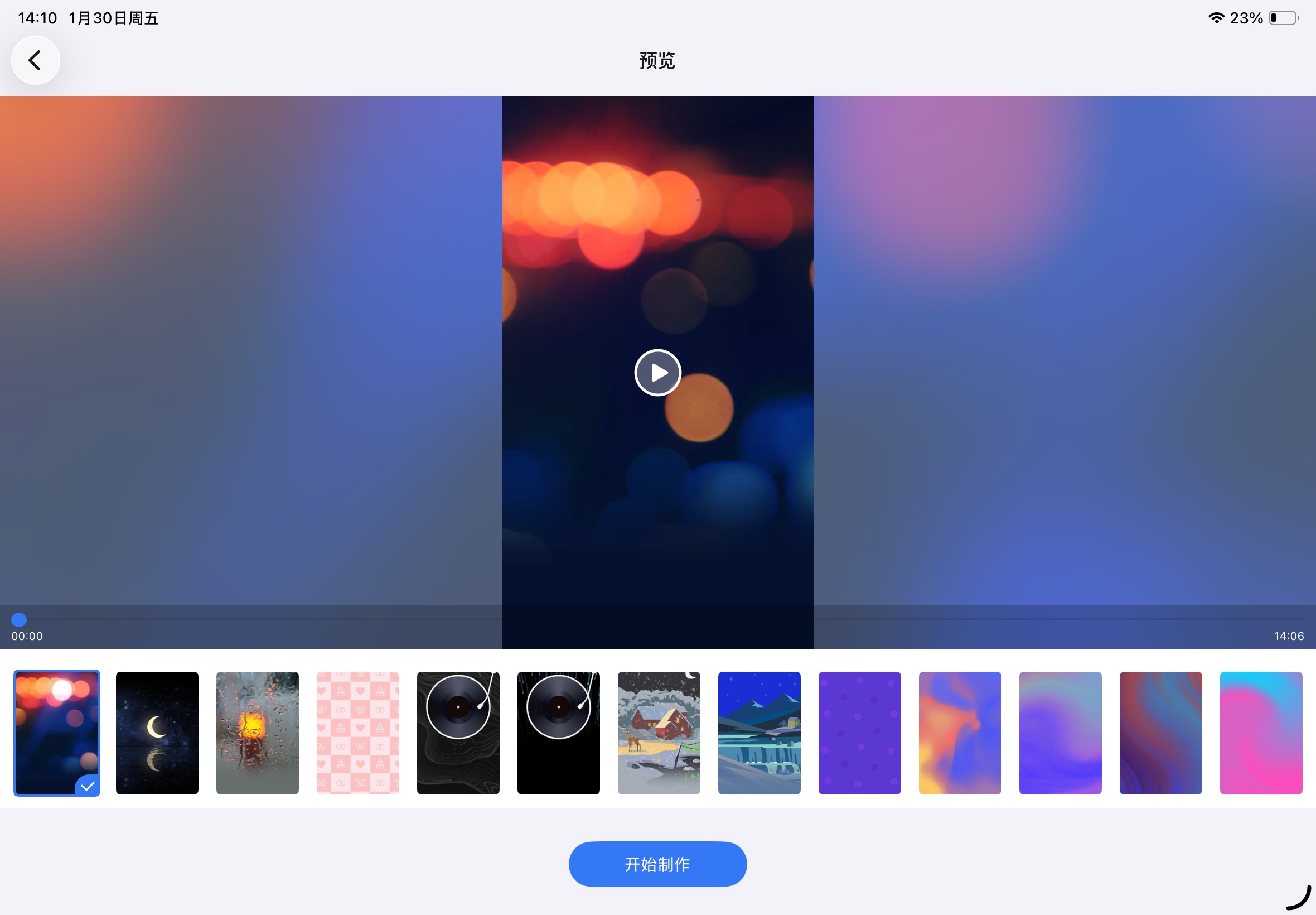
只有文字还不够,系统内置 13 种视频模板,风格涵盖 Vlog、科技风、情感风等。支持字幕校对模式,快速修改错字,直接生成带字幕的成品视频。
3. 脚本反向提取
导入你拍好的视频(或竞品的爆款视频),一键提取逐字稿。利用 AI 摘要功能,快速把口语转化为书面语,方便二次创作。
实操教程:4 步从原片到多平台分发
1 Step 1:素材处理
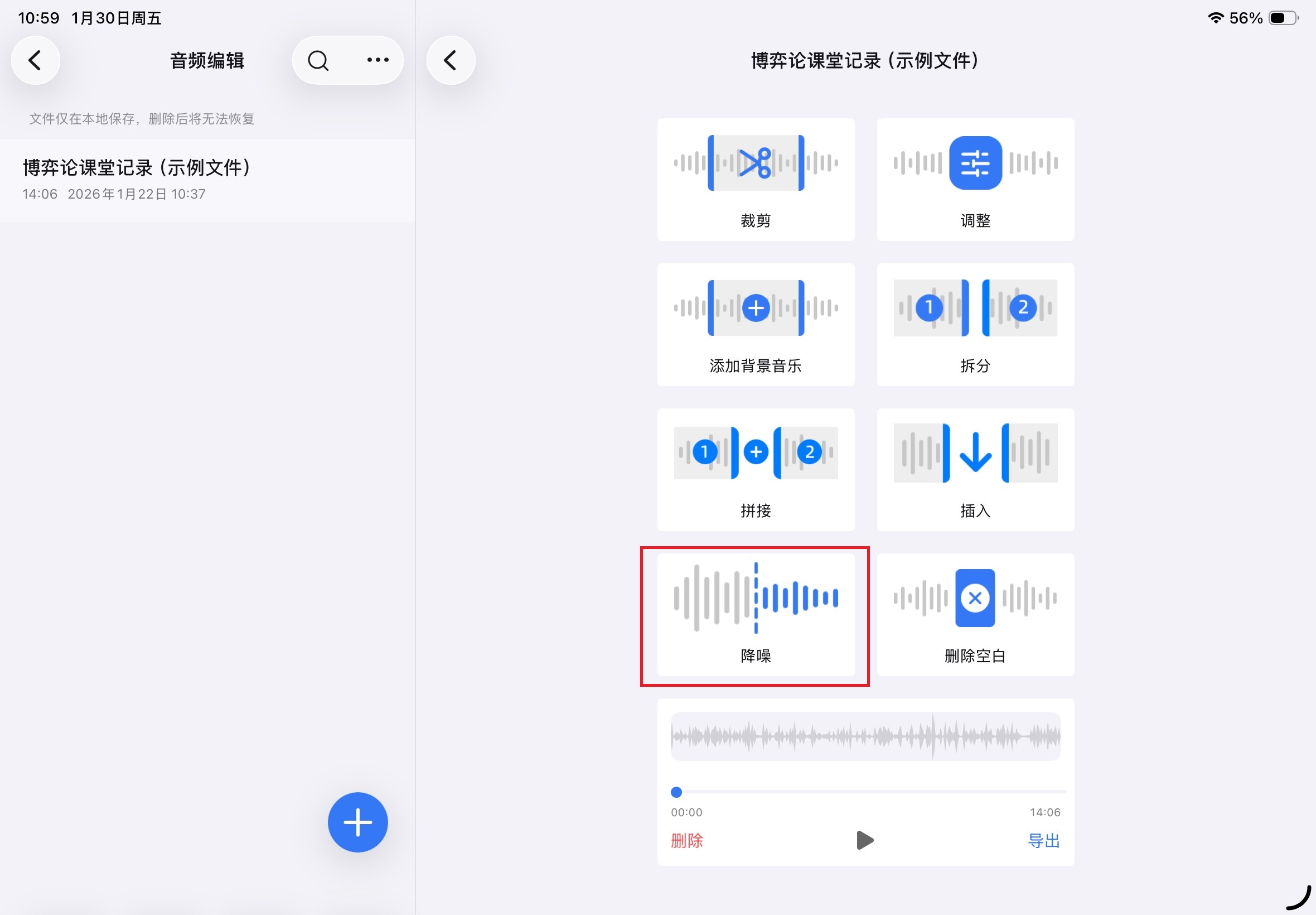
将手机拍摄的视频导入随身鹿,如果环境嘈杂,先点击“音频编辑-降噪”。
2 Step 2:字幕生成
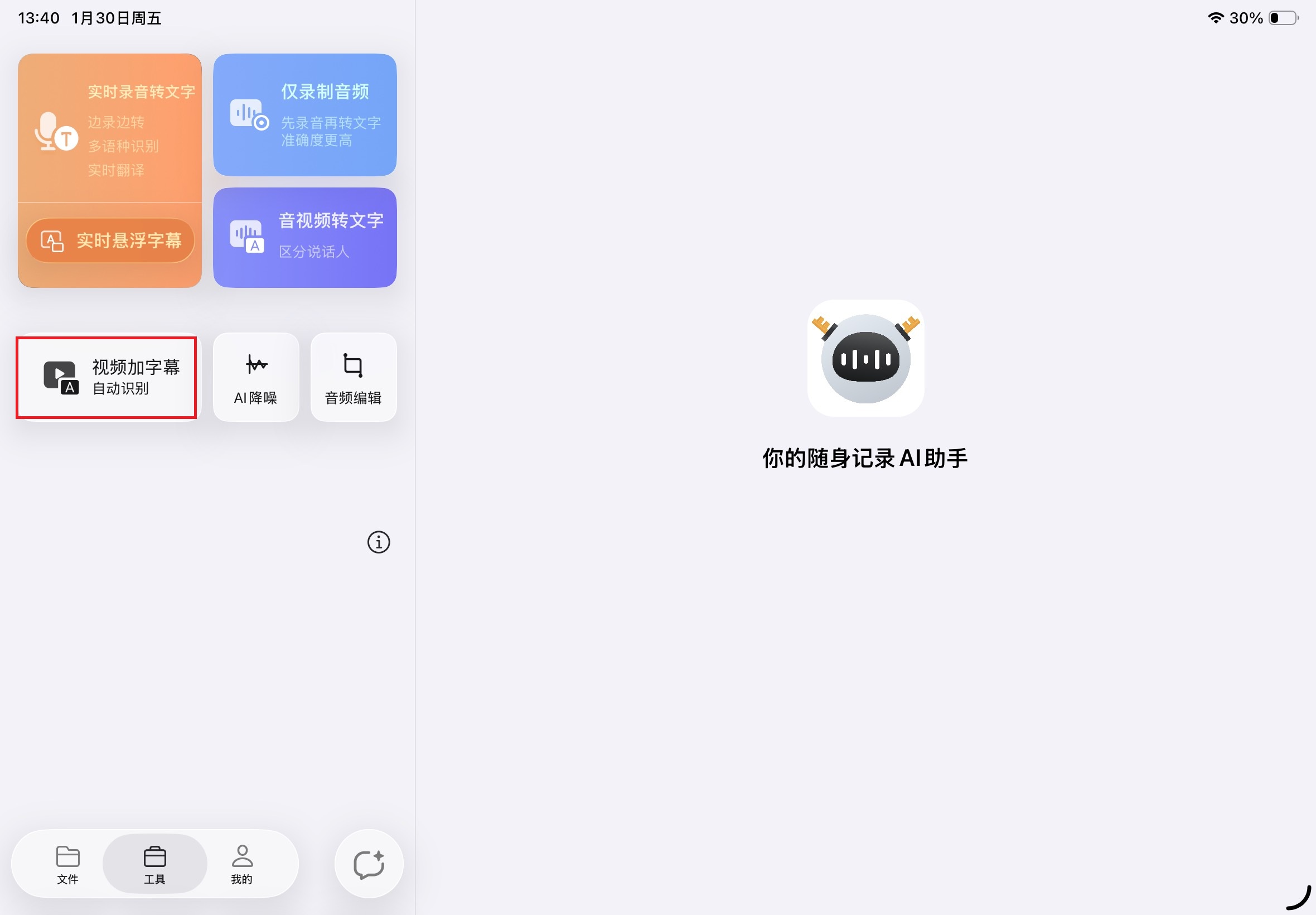
选择“视频加字幕”,确认识别语种(支持中英混合)。进入校对页面,快速修正个别错字。
3 Step 3:快捷导出
点击“保存到相册”或“分享到抖音”,一条加好字幕的视频就完成了。
4 Step 4:图文转化
在文件详情页,将转写好的文字点击“导出-长图(12套模板)”或“复制文本”,简单排版后,即可发布到公众号或小红书笔记,实现一次拍摄,三处分发。
为什么选择随身鹿?
剪辑提效
字幕制作时间缩短 80%,把精力花在创意上。
内容复用
轻松实现“视频+图文”矩阵式运营,流量翻倍。
专业质感
哪怕是用手机录的音,降噪后也能听出专业麦克风的感觉。